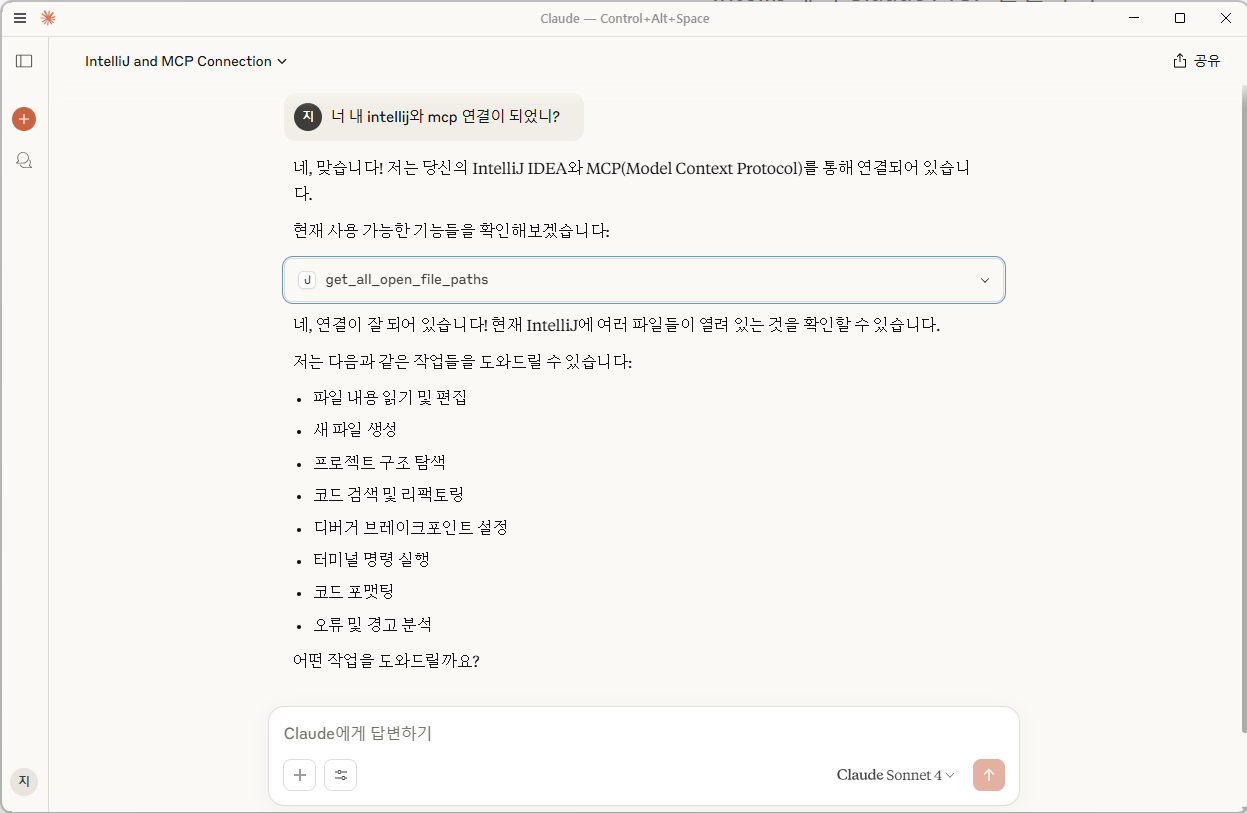
Cursor는 Visual Studio Code를 포크해서 만들어진 통합 개발 환경으로, 개발 작업을 AI의 도움으로 효율화할 수 있는 툴이라고 하여 요즘 개발자들 사이에서 핫하다는 Cursor를 다운받아 사용해보았다.
실무에서 VSCode를 사용하다가 JAVA 기반의 프로젝트를 하다보니, 서버 연결이나 Git 관련된 것들을 조금 더 쉽게 사용할 수 있는, 그리고 무엇보다 회사에서 결제해줘서 사용하는 IntelliJ를 주로 사용한다.
그래서 IntelliJ에서 Cursor 같이 사용할 수 있는 방법이 없나 MCP server를 찾아보게 되었다.
MCP
MCP는 "Model-Context-Protocol"의 약자로, AI 모델이 외부 데이터 소스 및 도구와 상호작용할 수 있도록 하는 표준화된 프로토콜을 의미
JetBrains IDE에서 사용할 프로토콜은 외부 애플리케이션과 JetBrains IDE 간의 통신을 가능하게 해주는 중간 계층 역할을 한다.
IntelliJ와 Claude 사이에서 MCP server 가 하는 일
위에서 말하는 외부 애플리케이션은 Claude에 연결할 예정이기 때문에 Claude Desktop이 된다.
- 중개자 역할
MCP server는 Claude와 IntelliJ 사이에서 통신을 중개. Claude 에서 보내는 요청을 IntelliJ로 전달하고 intelliJ에서 오는 응답을 Claude 로 전달. - 프로토콜 변환
Claude와 IntelliJ의 서로 다른 통신 방식을 사용할 수 있기 때문에 이 두 시스템 간의 프로토콜을 변환하여 호환성 문제를 해결 - API 접근 제공
- IntelliJ에 열려 있는 프로젝트 파일 읽기
- 코드 분석 및 검색
- 코드 수정 제안
- 프로젝트 구조 탐색
- 상태관리
연결 상태를 유지하고 필요애 따라 재연결 처리. - 데이터 가공
등 여러 이점들이 발생한다.
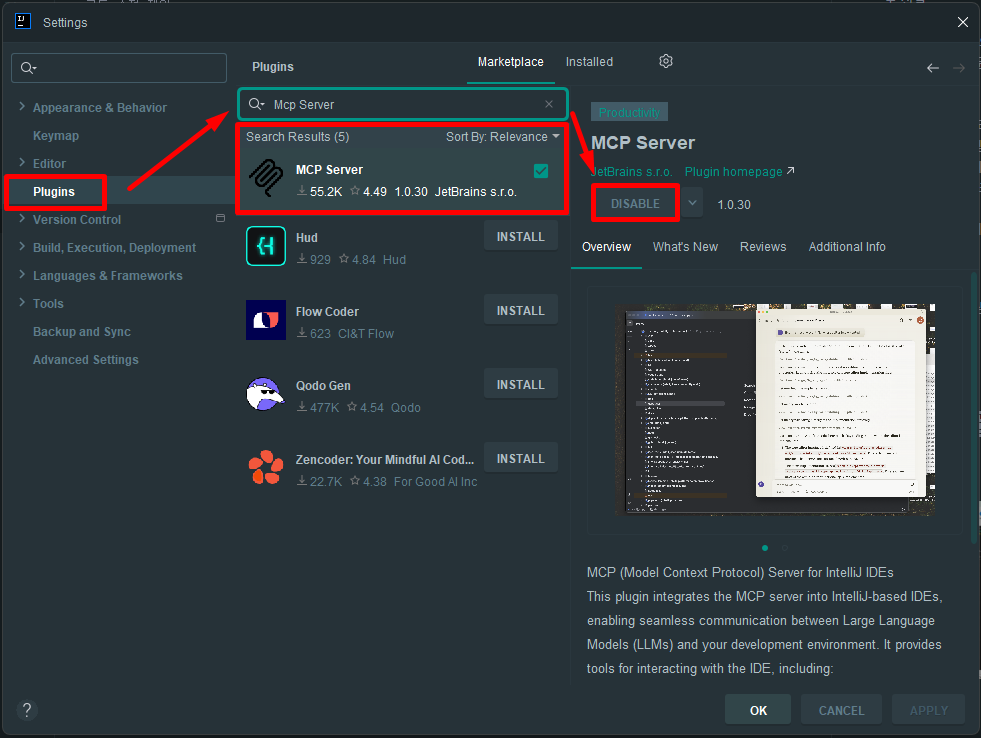
1. IntelliJ 에서 “MCP Server” 플로그인 다운로드
MCP Server - IntelliJ IDEs Plugin
File → Settings (Ctrl + Alt + S / Cmd + ,) → Plugins 에서 “mcp server” 검색 후 install
2. Claude Desktop 다운로드
Claude 홈페이지에서 다운로드
3. Claude에 IntelliJ MCP 설정
GitHub - JetBrains/mcp-jetbranis
Claude Desktop 실행 → 설정 (Ctrl + , / Cmd + ,) → 설정 편집 → Claude 설정 파일 (claude_desktop_config.json) 열기
1 | |
위와 같이 설정해주고 저장 및 닫기
Claude Desktop 재실행 → 설정 (Ctrl + , / Cmd + ,) 을 열면… 아무일도 일어나지 않았다…
그래서 여러번 Claude 프로그램을 닫고 재실행을 했는데,
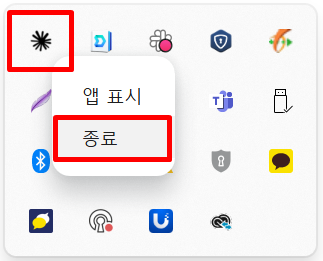
윈도우 기준 이런식으로 아예 앱 자체를 종료 시켜야한다.
그리고 다시 실행을 했을 때,
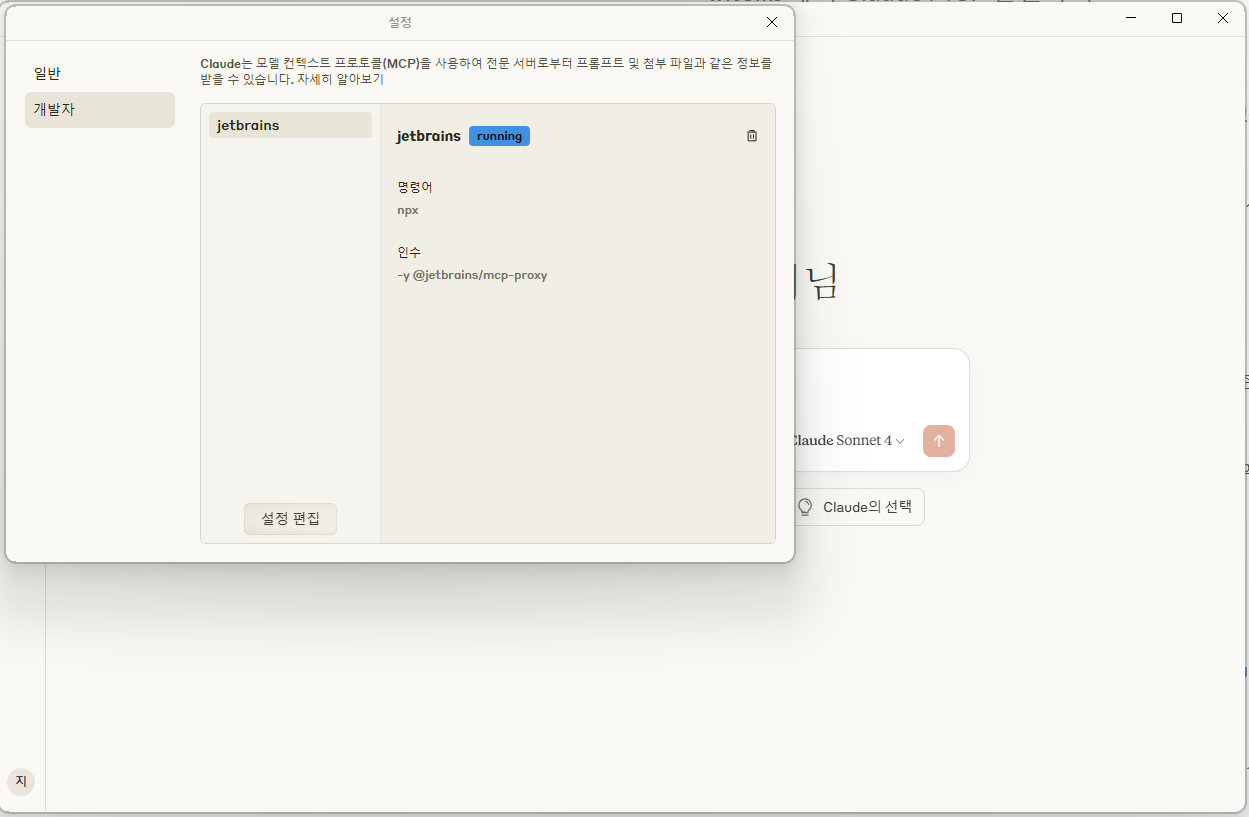
위와 같이 jetbrains running 을 확인할 수 있었다.
4. 확인